エックスサーバーでWordPressブログを始めたいけれど、契約や設定が難しそうで手が止まっている方も多いはず。
実は、エックスサーバーには「クイックスタート」という機能があり、驚くほどシンプルにブログを開設できるんです。
この記事では、サーバー契約から最初のセキュリティ設定まで、画面を見ながら迷わず進める手順をまとめました。
読み終える頃には、あなたのWordPressブログが無事に動き出し、安心して記事を書き始められる状態になっていますよ。
- エックスサーバー契約手順
- クイックスタートの利点
- 開設直後のセキュリティ設定
エックスサーバーでWordPressブログを始める全体の流れ
エックスサーバーでWordPressブログを開設する手順は、驚くほどシンプルにできています。
サーバーの契約前に評判を詳しく知りたい方は、エックスサーバーのレビューを参考にしてみてください。
特に「WordPressクイックスタート」という機能を使えば、専門用語に悩まされることなく、申し込みから最短十数分で記事を書き始められる状態まで進めますよ。
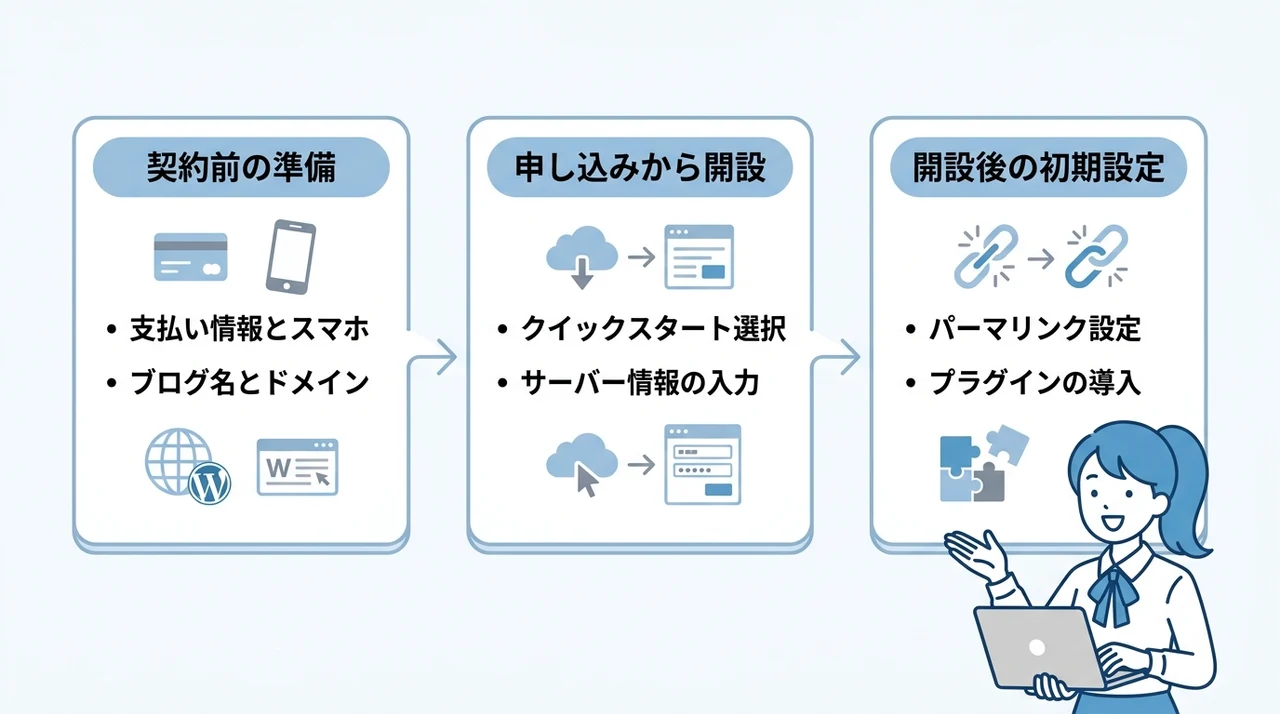
ここでは、大きな流れを「契約前の準備」「申し込みから開設まで」「開設後の最初の一歩」の3段階に分けて見ていきましょう。
最初に全体像をつかんでおけば、途中で迷うこともぐっと減ります。
契約前の準備と注意点
いざ申し込もうと画面を開いたとき、手が止まらないように、事前に手元に用意しておきたいものがいくつかあります。
まず必要なのは、クレジットカードや銀行口座などの支払い情報と、SMS認証を受け取れるスマートフォンです。
また、ブログの顔となる「ブログ名」と「独自ドメイン」をあらかじめ考えておくと、申し込み画面で迷わずに済みます。
ドメインは後から変更が難しいため、サービス名や自分の名前など長く使い続けられる文字列を選ぶのがコツです。
申し込みから開設までの手順
実際の申し込みは、エックスサーバーの公式サイトから「WordPressクイックスタート」を選んで進めるだけです。
画面の案内に沿って、サーバーのプランや契約期間、先ほど考えた独自ドメインとブログ名を入力していきます。
最後にアカウント情報と支払い方法を登録してSMS認証を済ませれば、あとはサーバー側で自動的にWordPressがセットアップされます。
難しい技術作業は一切なく、本当にフォームを埋めていくだけでブログの土台が完成しますよ。
開設後の最初の一歩
無事にWordPressが開設されたら、まずは管理画面にログインして、ブログの骨格となる初期設定を固めていきましょう。
具体的には、URLの表示形式を決める「パーマリンク設定」や、セキュリティを高めるためのプラグイン導入が最初の重要な作業です。
ここを丁寧にやっておくと、後々の運営が驚くほど楽になり、余計なトラブルに時間を取られずに記事執筆に集中できます。
開設直後のひと手間が、ブログの成長スピードを大きく左右すると言っても過言ではありません。
初心者でも失敗しないエックスサーバーの契約手順
それでは、エックスサーバーの契約手順を、実際の画面をイメージしながら具体的に確認していきましょう。
どの項目で何を入力すればいいのか、なぜその設定が必要なのかまで理解しておけば、安心して申し込みを完了できます。
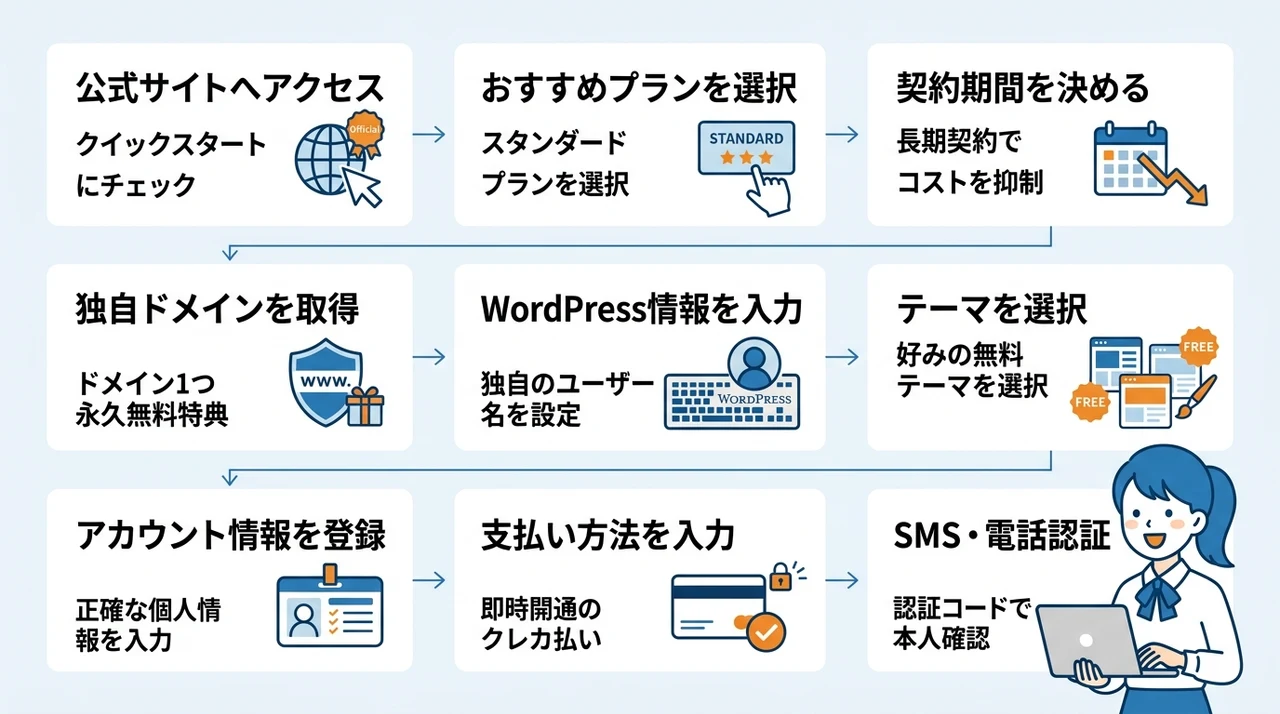
公式サイトへアクセス
まずは、エックスサーバーの公式サイトにアクセスし、トップページにある大きな「お申し込み」ボタンをクリックします。
すると契約プランの選択画面が表示されるので、まずは「新規お申し込み」を選び、さらに「WordPressクイックスタート」にチェックを入れましょう。
このクイックスタートを利用するかどうかで、その後の作業量が全く変わってきます。
チェックを入れておけば、サーバーの契約と同時にWordPressのインストールまで自動で完了するため、手動設定の手間が一切なくなります。
おすすめプランを選択
エックスサーバーには複数のプランがありますが、これからブログを始める個人の方は、最もベーシックな「スタンダード」プランで十分です。
スタンダードプランは月額990円から利用でき、大容量300GBのストレージと高速SSDを採用しているため、初心者には必要十分なスペックを備えています。
もし将来的にアクセスが増えてサイトが重くなってきたとしても、上位の「プレミアム」や「ビジネス」プランへ後から簡単に変更できるので安心です。
最初から大きなプランを選ぶ必要はなく、まずはコストを抑えてスタンダードから始めるのが賢い選択です。
契約期間を決める
エックスサーバーの料金は、契約期間によって月額換算の金額が大きく変わる仕組みです。
例えば、1ヶ月ごとの契約より12ヶ月や36ヶ月の長期契約のほうが、ひと月あたりの料金は割安になります。
とはいえ「本当に続けられるか不安」という方は、最初は1ヶ月や3ヶ月といった短い期間で試してみるのもひとつの手です。
ただし、長く続けるつもりなら、キャンペーンも考慮しつつ、割引率の高い契約期間を最初に選んでおくほうがトータルコストを抑えられますよ。
独自ドメインを取得
次に、あなたのブログの住所となる独自ドメインを設定します。
キャンペーン期間中であれば、サーバー契約と同時に独自ドメインを1つ無料で永久利用できる特典が適用されます。
ドメインはブログの印象を決める大切な要素なので、「.com」や「.net」、「.jp」などから自分のイメージに合うものを選びましょう。
既に他社で取得したドメインを使いたい場合は、後から設定することも可能なので、その場で慌てる必要はありません。
WordPress情報を入力
ここでは、インストールされるWordPressの「ブログ名」「ユーザー名」「パスワード」を決めます。
ブログ名は後から管理画面でいつでも変更できますが、ユーザー名とパスワードはサイトの管理に必須の重要情報です。
特にユーザー名を「admin」などの推測されやすいものにするとセキュリティリスクが高まるため、ユーザー名には自分しか知らない独自の文字列を使うのが鉄則です。
パスワードは英字・数字・記号を組み合わせた複雑なものを生成し、ブラウザのパスワード保存機能などを活用して安全に保管してください。
テーマを選択
WordPressクイックスタートでは、申し込み時にいくつかの無料テーマから好みのデザインを選べます。
人気の高い有料テーマであるSWELLの始め方を詳しく知りたい方は、こちらのガイドが役立ちます。
ここで選んだテーマがそのままサイトの初期デザインになりますが、「どれが正解かわからない」と悩むかもしれません。
そんな時は、シンプルなデザインのテーマを選んでおくのが無難です。
後からテーマはいつでも変更できるため、最初から完璧を目指すよりも、まずは標準的な見た目でスタートして、慣れてきたらカスタマイズを楽しむくらいの気持ちで大丈夫です。
アカウント情報を登録
サーバーの契約には、氏名や住所、電話番号といった正確なアカウント情報の入力が必要です。
これはドメインの所有権を証明する情報にもなるため、 必ず実在する情報を正確に入力してください。
入力内容に誤りがあると、後日サーバー側からの重要な通知が届かなかったり、ドメインの所有権確認でトラブルになる可能性があります。
法人で契約する場合は、会社名や法人番号なども忘れずに登録しておきましょう。
支払い方法を入力
支払い方法は、クレジットカードや銀行振込、コンビニ決済など複数の手段が用意されています。
クレジットカード払いなら申し込み後すぐに利用が開始されるため、できるだけ早くブログを開設したい方におすすめです。
銀行振込やコンビニ決済の場合は入金確認が取れてからの開通となるため、タイムラグが生じる点を覚えておきましょう。
なお、支払い情報はSSLで暗号化されて送信されるので、セキュリティ面も心配いりません。
SMS・電話認証
最後のステップとして、登録した電話番号を使ったSMSまたは音声電話による認証が行われます。
これは不正なアカウント作成を防ぎ、サーバーの安定運用を守るための重要なプロセスです。
画面に表示される番号に電話をかけるか、SMSで届いた認証コードを入力するだけで完了します。
この認証が終われば、いよいよサーバー側でWordPressの自動セットアップが始まり、数分後にはあなただけのブログが完成します。
認証で焦らないように、スマホを手元に置いておこう!
WordPressクイックスタートで始める3つのメリット
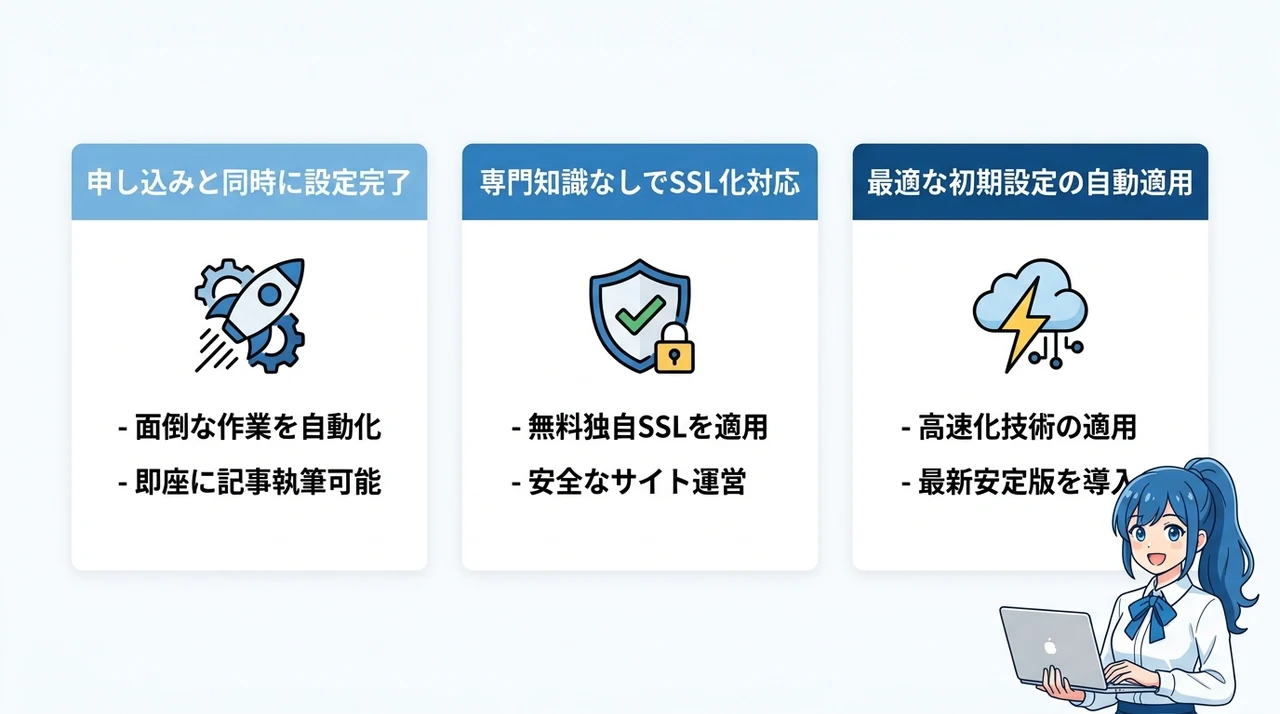
ここでは、エックスサーバーが提供するWordPressクイックスタートを使うことで得られる、見逃せない3つの利点を紹介します。
手動でのインストールに比べて、具体的にどんな点が優れているのかを押さえておきましょう。
申し込みと同時に設定完了
クイックスタート最大の魅力は、サーバー契約の申し込みフォームに必要事項を入力するだけで、WordPressのインストールまで一気に完了することです。
通常、レンタルサーバー上でWordPressを動かすには、データベースの作成や設定ファイルの編集といった専門知識が必要な工程が発生します。
しかしこの機能を使えば、そうした面倒な作業を全て自動化できるため、パソコン操作に自信がない方でも安心です。
申し込みが終わってメールを確認する頃には、もう記事を書き始められる環境が整っている、という手軽さが最大のメリットです。
専門知識なしでSSL化対応
今やブログ運営に欠かせないSSL(常時暗号化)対応も、クイックスタートなら自動で設定されます。
無料独自SSLが標準で適用されるため、読者が安心してサイトを閲覧できる「https://」から始まるURLが最初から有効です。
通常、SSLの証明書を取得してサーバーに設定するのは初心者にはハードルが高い作業ですが、そのすべてをサーバー側が代行してくれます。
これにより、開設直後からセキュリティ面で信頼性の高いサイト運営を始められるわけです。
最適な初期設定の自動適用
クイックスタートでは、WordPressを高速かつ安全に動かすための細かな初期設定も自動で最適化されます。
例えば、エックスサーバーが誇る高速化技術「Xアクセラレータ」が、特別な設定なしでWordPressに適用されるようにチューニング済みです。
また、WordPressのバージョンもインストール時点で最新の安定版が選ばれるため、古いバージョンに起因する脆弱性を気にする必要がありません。
まさに、プロのエンジニアが最初の面倒を見てくれた状態でスタートできる、初心者には心強い仕組みです。
クイックスタート後のWordPressログインと管理画面の基本
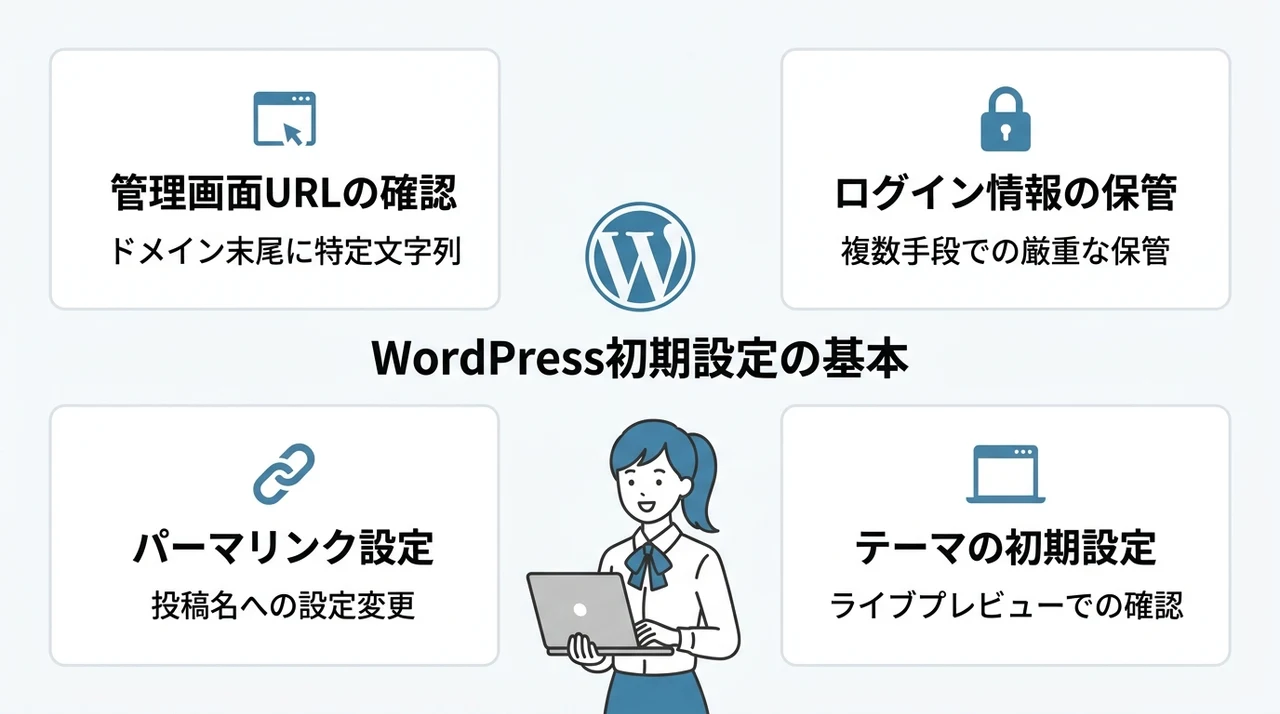
設定が完了したら、いよいよWordPressの管理画面にログインして、ブログの内部を触っていきます。
ここからは、管理画面への入り方と、最初に確認すべき基本的な項目について説明しますね。
管理画面URLの確認方法
WordPressの管理画面にアクセスするには、あなたが取得した独自ドメインの末尾に「/wp-admin/」を付けたURLをブラウザに入力します。
例えば「example.com」というドメインなら、「example.com/wp-admin/」が管理画面の入口です。
このURLは、開設完了時にエックスサーバーから届くメールにも記載されているので、ブックマークしてすぐにアクセスできるようにしておきましょう。
もしメールが見つからない場合は、サーバー管理パネルの「WordPress」メニューからも管理画面へのリンクを確認できます。
ログイン情報の保管
管理画面へのログインには、クイックスタート申し込み時に設定したユーザー名とパスワードを使います。
この情報を忘れてしまうとサイトの更新が一切できなくなるため、ログイン情報は紙のノートやパスワード管理アプリなど複数の手段で厳重に保管してください。
ブラウザのパスワード自動保存機能も便利ですが、パソコンが故障した場合に備えて別の場所にも控えておくと安心です。
万が一パスワードを忘れた場合でも、ログイン画面の「パスワードをお忘れですか?」
からメールアドレスを使って再発行できます。
パーマリンク設定
管理画面にログインしたら、まず「設定」→「パーマリンク」の順にクリックして、記事URLの表示形式を変更しましょう。
初期状態では「基本」や「日付と投稿名」などが選ばれていますが、最もおすすめなのは「投稿名」です。
「投稿名」に設定すると、URLが「example.com/記事のタイトル/」といったシンプルな形になり、検索エンジンにも読者にも分かりやすくなります。
この設定は後から変更するとリンク切れを起こすリスクがあるため、記事を書く前に済ませておくべき必須の作業です。
テーマの初期設定
クイックスタートで選んだテーマは、管理画面の「外観」→「テーマ」からいつでも変更したり、細かくカスタマイズしたりできます。
テーマを変更する際は、必ず「ライブプレビュー」機能を使って、実際の表示を確認しながら進めましょう。
また、テーマによっては「初期設定」や「デモデータのインポート」といった機能が用意されており、これを利用するとサンプルサイトのような見た目を一瞬で再現できます。
ただし、デモデータをインポートすると不要なサンプル記事や画像が大量に入る場合があるので、本当に必要なものだけを選んで取り込むと後片付けが楽です。
ブログ開設直後にやるべき必須セキュリティ設定
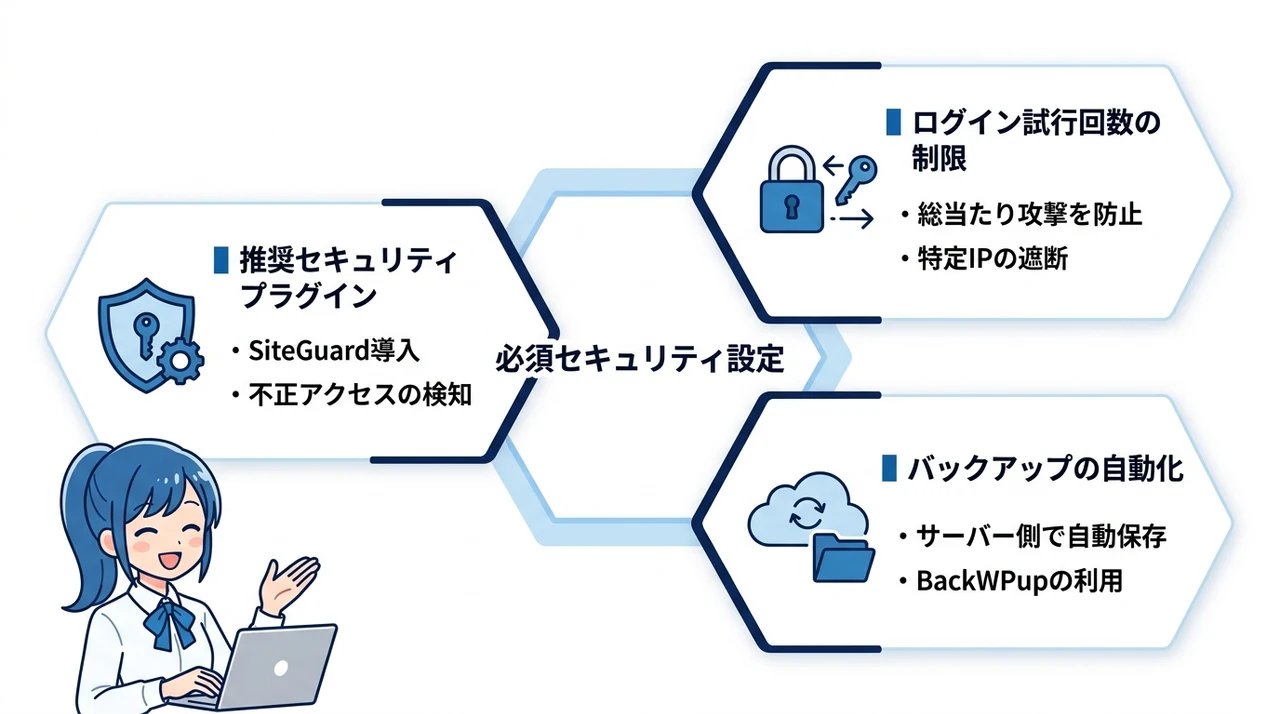
ブログを開設したばかりの、まだアクセスが少ない時期こそ、セキュリティの土台を固める絶好のタイミングです。
ここで紹介する3つの対策を実施しておけば、悪意ある攻撃からあなたの大切なブログを守れる確率が格段に上がります。
推奨セキュリティプラグイン
WordPressのセキュリティ対策は、専用のプラグインを導入することで誰でも手軽に強化できます。
特におすすめなのが「SiteGuard WP Plugin」や「Wordfence Security」といった、日本の環境でも実績の多いプラグインです。
これらを有効化するだけで、管理画面のURLを変更したり、不正なアクセスを検知してブロックしたりといった防御壁が自動で追加されます。
導入は管理画面の「プラグイン」→「新規追加」から名前を検索し、インストールして有効化するだけなので、難しい知識は一切不要です。
ログイン試行回数の制限
パスワードを総当たりで破ろうとする「ブルートフォースアタック」を防ぐには、ログインの失敗回数に制限をかける設定が効果的です。
先ほど紹介したセキュリティプラグインの多くには、この機能が標準で搭載されています。
例えば、パスワード入力を一定回数間違えたIPアドレスからのアクセスを、一定時間シャットアウトする仕組みです。
これだけで、自動化された不正プログラムによる攻撃の成功率を極めて低く抑えられます。
バックアップの自動化
どんなにセキュリティを固めても、予期せぬトラブルでデータが消えてしまうリスクはゼロにできません。
だからこそ、記事や設定データを定期的に自動でバックアップする仕組みを必ず整えておきましょう。
エックスサーバーには「サーバー管理パネル」から利用できる自動バックアップ機能が用意されており、これをオンにしておくだけで安心感が全く違います。
また、「BackWPup」のような無料プラグインを使えば、バックアップデータをGoogleドライブなどのクラウドに自動保存することも可能です。
バックアップがあれば何かあっても復元できるから、本当に安心だよね!
エックスサーバーWordPress始め方に関するQ&A
最後に、初めてエックスサーバーでWordPressを始める方がよく疑問に思う点をFAQ形式でまとめました。
申し込み前の不安解消にお役立てください。
まとめ:エックスサーバーでWordPressブログを開設して情報発信を始めよう
- クイックスタート機能を使えば、面倒なインストール作業なしでWordPressを始められます。
- 契約時に独自ドメインを同時取得すると、初期設定の手間を大幅に省けます。
- 開設直後はSSL化と管理画面のログインURL変更で最低限のセキュリティを確保します。
- サーバー契約からブログ公開までの全体像を先に把握すると、作業がスムーズに進みます。
ここまで読んでいただければ、もう迷うことはありません。
収益化を目指すための全体的なブログの始め方については、こちらの記事で詳しく解説しています。
エックスサーバーでWordPressブログを始める手順は、想像以上にシンプルです。
特に「WordPressクイックスタート」を使えば、面倒な技術作業は一切なし。
フォームを埋めていくだけで、最短十数分後には自分のブログが手に入ります。
これから始めるなら、事前の準備が何より大事。
ブログ名と独自ドメインをあらかじめ考えておくと、申し込み画面で手が止まりません。
実はここを雑にすると、後から「やっぱり変えたい」と思っても修正が難しいんです。
長く使うものだからこそ、最初の5分を大切にしてください。
開設後の初期設定も、忘れずにやっておきたいところ。
パーマリンク設定とセキュリティ対策、この2つを最初に固めるだけで、その後の運営が驚くほどスムーズになります。
ここでのひと手間が、ブログの成長スピードを左右する。
そう言っても過言ではないくらい、実は大事なポイントです。
初心者なら、迷わずエックスサーバーの「WordPressクイックスタート」一択で失敗しにくいです。
難しい設定に悩まされるより、まずは記事を書く楽しさを味わってほしい。
それがブログを長く続ける一番のコツだと、私は思います。
さあ、あなたも今日から情報発信を始めてみませんか。
まずは公式サイトを開いて、画面の案内に従って進めてみてください!

コメント