
SWELLを購入した直後で、「これ、どうやって設定すればいいんだろう」と画面の前で固まっていませんか?
WordPressテーマの中でも高機能と評判のSWELLですが、最初の一歩はどうしても不安がつきものです。
でも大丈夫。購入からたった30分あれば、記事を書くための土台はほぼ整います。
この記事では、ダウンロード手順はもちろん、見落としがちな必須設定や「実はここでつまずいた」というリアルなトラブル対処法まで一気に解説します。
- SWELL購入・ダウンロード手順
- WordPress導入と必須初期設定
- 導入後のトラブル解決策
初心者でもブログを整えやすい人気テーマです

公式サイトで機能や価格を確認できます
SWELLの始め方|導入前に知っておくべき全体概要
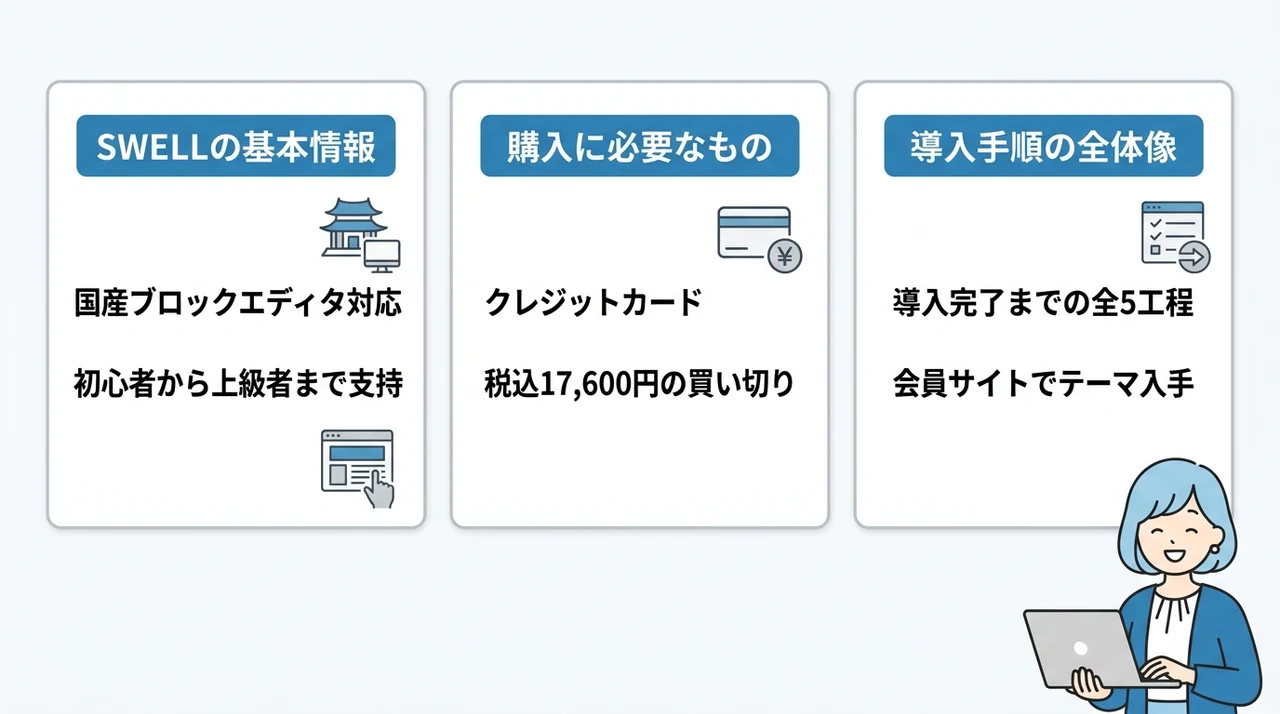
これからSWELLを始める方に向けて、購入から初期設定までの全体の流れを先にざっくりと掴んでおきましょう。
SWELLの基本情報
SWELLは、WordPress向けに開発された国産の有料テーマで、ブロックエディタに完全対応している点が大きな特長です。
SWELLの基本機能や具体的なメリットについて詳しく知りたい方は、こちらのSWELLのレビューを参考にしてみてください。
HTMLやCSSの専門知識がなくても、直感的な操作で美しい記事を作成できる設計になっており、初心者から上級者まで幅広く支持されています。
総務省の「通信利用動向調査」によると、個人のインターネット利用率は9割に迫る水準に達しており、情報発信の基盤としてWordPressの存在感は増すばかりです。
W3Techsの調査でもWordPressはCMS市場で圧倒的なシェアを占めており、SWELLはその環境で手軽にプロ級のデザインを実現できる心強い選択肢として定着しています。

購入に必要なもの
SWELLの購入自体はとてもシンプルで、公式サイトから手続きするだけなので、特別な準備はほとんどいりません。
まだサーバーを契約していない方は、エックスサーバーでのWordPressの始め方を参考に、まずはサイトの土台を作成しましょう。
ただ、決済にはクレジットカードが必要になるため、手元にカードを用意しておくとスムーズです。
また、購入後は登録したメールアドレスに重要な案内が届くため、普段から使っているアドレスを入力するのが安心ですよ。
価格は17,600円(税込)の買い切り型で、一度購入すれば複数サイトで利用できるライセンス形態も、あらかじめ知っておくとお得感が増すポイントです。
導入手順の全体像
全体の流れを一言でまとめると「購入→ダウンロード→インストール→認証→初期設定」の5ステップで完了します。
具体的には、公式サイトで決済したあとに専用の会員サイトへ登録し、そこからテーマのファイルを入手するという手順です。
その後、WordPress管理画面でテーマをアップロードして有効化し、最後にユーザー認証を行うことで、最新のアップデートやサポートを継続的に受けられるようになります。
全体像を頭に入れておくだけで、このあとの各手順が格段に理解しやすくなるため、まずはここをしっかり押さえておきましょう。
初心者でもブログを整えやすい人気テーマです
公式サイトで機能や価格を確認できます
SWELLの購入からダウンロードまでの手順
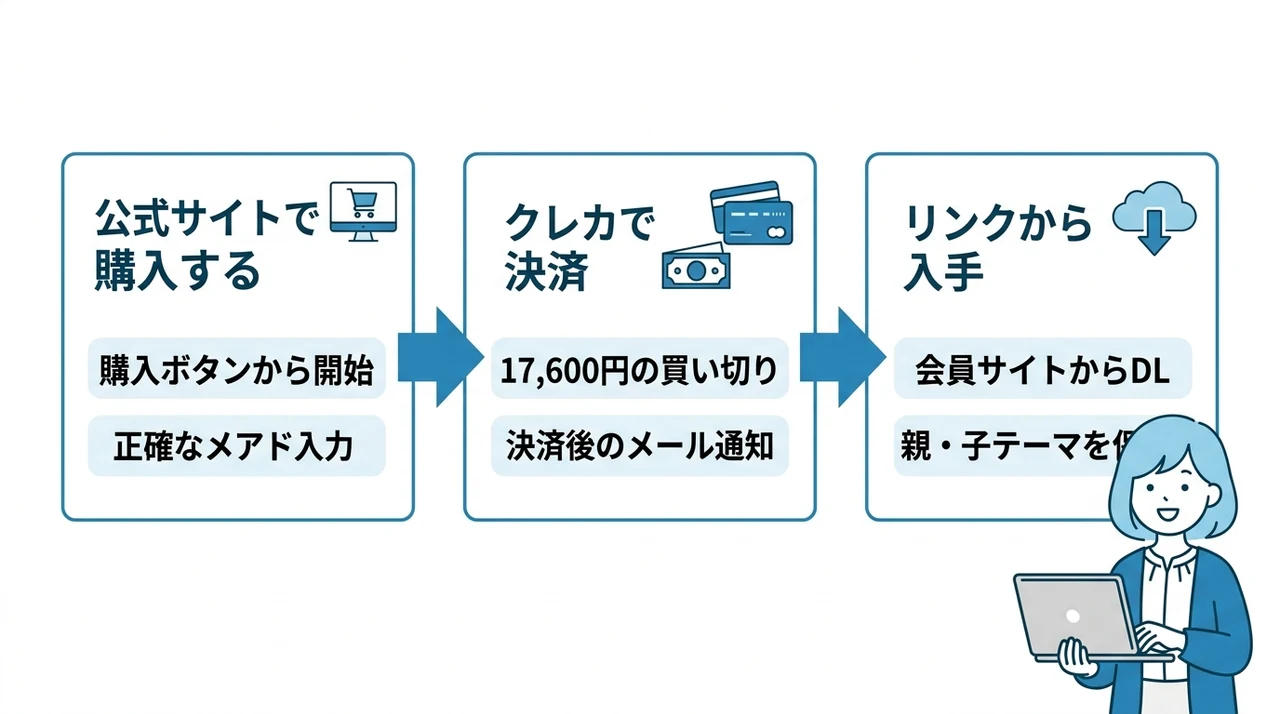
さっそく、SWELLを手に入れるための具体的な流れを見ていきますね。
公式サイトで購入する
SWELLの購入は、公式サイトの「購入する」ボタンから専用ページに進むだけで完了するので、迷うことはまずありません。
ボタンをクリックすると必要事項を入力する画面に切り替わるため、まずはメールアドレスを正確に入力しましょう。
文化庁の「デジタル時代におけるコンテンツ制作と著作権に関する調査」でも指摘されているように、正規のライセンスを購入して利用規約を守ることは、安心してサイト運営を続けるうえで欠かせません。
画面の案内に従って進めば数分で手続きが終わるので、身構えずに気軽にスタートして大丈夫です。
購入ページにアクセスする前に、あらかじめメールアドレスとクレジットカードを準備しておくと、途中で手が止まらずに済みます。決済完了後、登録したメールアドレスにライセンスキーやアカウント情報が届くため、普段から使っている迷惑メールフィルターの影響を受けにくいアドレスを選ぶのがおすすめです。
クレジットカードで決済する
決済画面では、クレジットカード情報を入力して支払いを完了させます。
SWELLの価格は17,600円(税込)で、これ1回の支払いで済む買い切り型のため、月額料金が発生する心配はありません。
個人ブロガーにとって一度の投資で長く使い続けられるコストパフォーマンスの良さは、テーマ選びで失敗したくない人にとって大きな安心材料になるはずです。
決済が正常に完了すると、登録したメールアドレスに購入完了の通知と、次のステップで必要な会員サイトへの案内が届きます。
ダウンロードリンクから入手する
購入後に届くメールには、SWELLの会員サイト「SWELLERS’(スウェラーズ)」への招待リンクが記載されています。
ここで会員登録を済ませてログインすると、マイページから「SWELL本体」と「子テーマ」のZIPファイルをダウンロードできるようになります。
テーマファイルは必ず両方とも手元に保存してください。
親テーマだけでは機能の全体像を活かしきれず、後々のカスタマイズで苦労する原因になるからです。
WordPressへのSWELL導入と必須初期設定
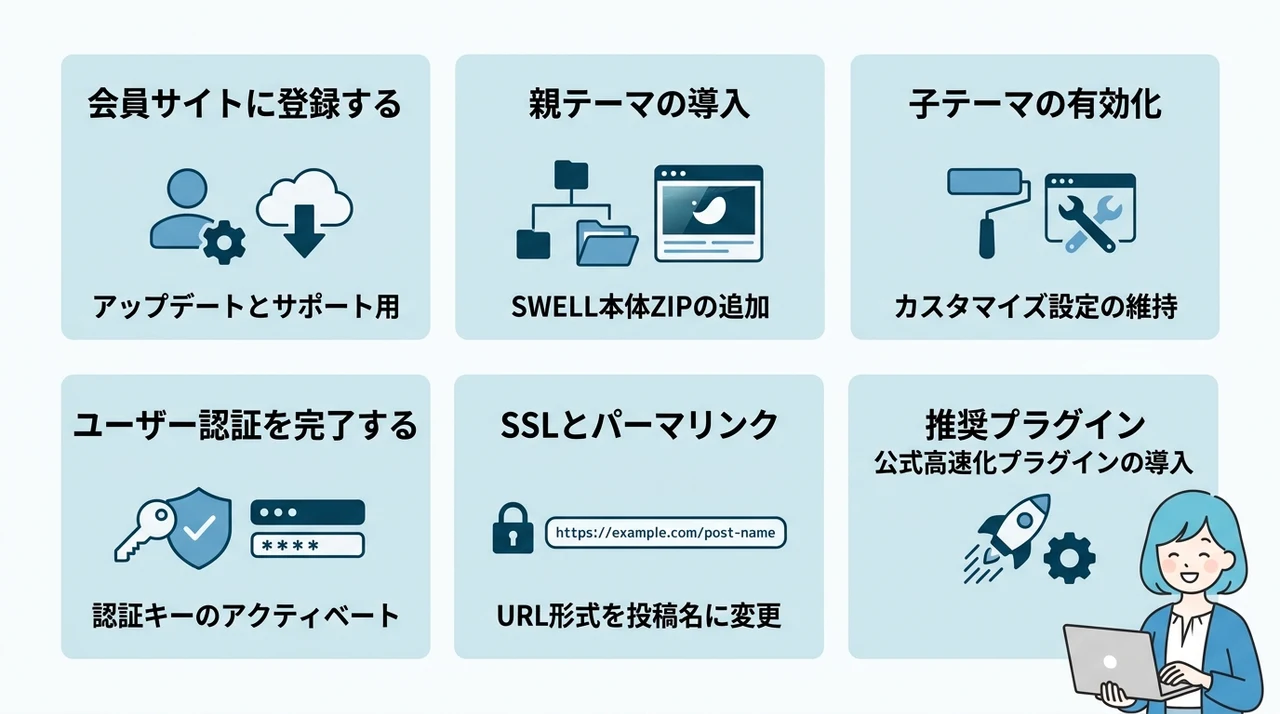
ここからはいよいよ、ダウンロードしたファイルをWordPressに導入し、サイトを動かすための大事な初期設定に進みます。
会員サイトに登録する
まずは先ほど受け取ったメールから、会員サイト「SWELLERS’」への登録を完了させましょう。
この会員サイトは、テーマのダウンロードだけでなく、今後のアップデート情報やサポートフォーラムへのアクセスにも必要な重要な拠点です。
ログインIDとパスワードは忘れずに控えておいてください。
私自身、最初に登録した情報をうっかり忘れてしまい、アップデート時に焦った経験があるので、ブラウザのパスワード管理機能などに保存しておくのがおすすめです。
親テーマをインストールする
WordPress管理画面の「外観」→「テーマ」→「新規追加」へ進み、画面左上の「テーマのアップロード」ボタンをクリックします。
ここで先ほどダウンロードした「SWELL本体」のZIPファイルを選択してアップロードすれば、インストールはすぐに完了です。
このとき、子テーマのZIPファイルを間違えて先にアップロードしないように注意してください。
正しい順番は「親テーマをインストール→子テーマをインストールして有効化」であり、これを守らないとエラーの原因になります。
子テーマを有効化する
親テーマのインストールが終わったら、同じ要領で「子テーマ」のZIPファイルもアップロードし、「有効化」をクリックします。
子テーマを使う最大の理由は、親テーマがアップデートされても自分で加えたカスタマイズが消えないようにするためです。
サイト運営を長く続けるなら子テーマの有効化は必須の手順と考えてください。
ここを省略してしまうと、せっかく調整したデザインや機能がアップデートのたびに初期化されてしまうリスクがあります。
ユーザー認証を完了する
テーマを有効化したら、管理画面左メニューに「SWELL設定」という項目が現れます。
この中の「アクティベート」タブを開き、会員サイトで確認できる認証キーを入力してユーザー認証を行ってください。
この認証を済ませておかないと、テーマの最新機能や重要なアップデートを受け取れないため、導入直後に必ずやっておきたい作業です。
もし認証キーがどこにあるか分からない場合は、会員サイトのマイページ内に表示されているので、慌てずに確認しましょう。
認証キーはサイトごとに発行される仕組みです。
複数サイトでSWELLを使う場合は、サイトの数だけ別々の認証キーが必要になる点を覚えておいてください。
1つのキーを使い回すことはできないため、新しくサイトを立ち上げるたびに会員サイトから追加発行する手順になります。
SSL化とパーマリンク設定
SWELLの設定と並行して、WordPress全体の基本設定も見直しておくと、後々のトラブルを防げます。
まずは「設定」→「一般」から、サイトアドレスが「https://」から始まっているかを確認し、SSL化が有効になっていることを確かめましょう。
次に「設定」→「パーマリンク」で、投稿のURL形式を「投稿名」に変更します。
この形式が最もシンプルで、検索エンジンにもユーザーにも理解されやすいURLになるため、SEOの観点からも外せない設定です。
パーマリンクは「投稿名」一択でOK! あとから変えるとリンク切れの元になるから、最初に決めちゃおう。
推奨プラグインを導入する
SWELLの推奨プラグインとして、高速化のための「SWELL CACHE」が公式から提供されています。
これは管理画面の「SWELL設定」→「高速化」タブから指示に従ってインストールできるため、特に難しい操作は必要ありません。
そのほか、セキュリティ対策やバックアップ用のプラグインも、このタイミングで一緒に入れておくと安心です。
ただ、プラグインを入れすぎるとサイトが重くなる原因にもなるため、本当に必要なものだけを厳選するのが長く快適に運営するコツですよ。
SWELL導入後に直面しやすいトラブルと解決策
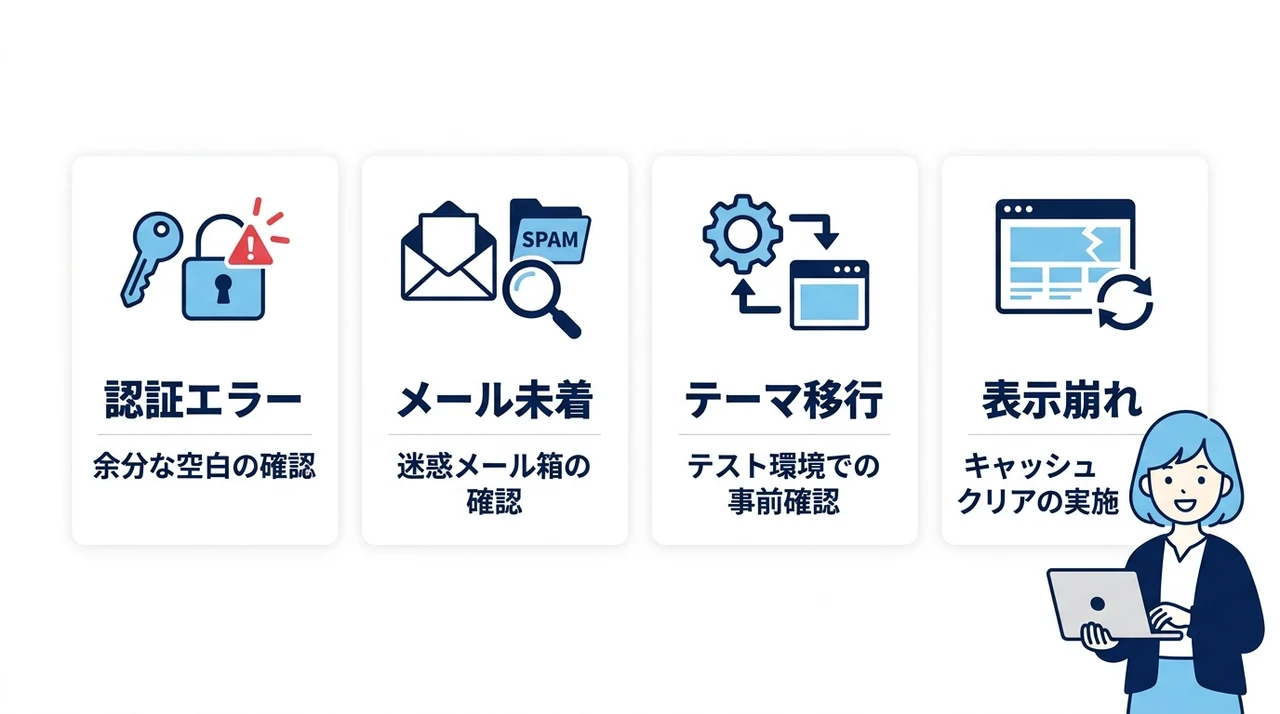
設定途中で「あれ?」と思う場面に備えて、よくあるトラブルとその対処法をまとめておきます。
認証エラーが出る場合
認証キーを入力してもエラーになる場合は、コピー&ペーストの際に余分なスペースが入っていないかをまず疑ってみてください。
キーの前後に空白が混ざっているだけでエラーになるため、一度メモ帳などに貼り付けて確認するのが確実です。
それでも解決しない場合は、会員サイトで正しいキーを再発行し直すことで、ほとんどのケースで正常に認証できるようになります。
どうしてもうまくいかないときは、SWELLのサポートフォーラムを利用すれば、開発者本人から直接アドバイスをもらえるため、一人で悩み続ける必要はありません。
メールが届かない場合
購入後に会員サイトからのメールが届かないときは、迷惑メールフォルダに振り分けられていないかを最初にチェックしましょう。
特にGmailでは「プロモーション」タブに自動で分類されることが多いため、受信トレイ以外のタブもくまなく確認してみてください。
それでも見つからない場合は、購入時に使用したメールアドレスに誤りがなかったか、決済完了画面のスクリーンショットなどで再確認するのが確実です。
最終手段として、SWELL公式サイトのお問い合わせフォームから直接状況を伝えれば、スタッフが丁寧に対応してくれます。
メールが届かないトラブルを未然に防ぐには、普段使いのメインアドレスを登録し、迷惑メールフィルターの設定を緩めておくのが簡単な予防策です。
キャリアメール(docomoやauなど)よりも、Gmailなどのフリーメールのほうが受信エラーは少ない印象です。
他テーマから移行する場合
無料テーマや他の有料テーマからSWELLに乗り換える場合、一番気をつけたいのはデザインの崩れです。
特に旧テーマで使っていた独自のショートコードやカスタムCSSは、SWELLでは正しく表示されないことが多いため、事前に無効化しておくか削除しておきましょう。
私も以前、別のテーマから移行した際に記事内の装飾がぐちゃぐちゃになってしまい、修正に半日かかった苦い思い出があります。
大事なサイトほど、本番環境でいきなり切り替えるのではなく、テスト環境で事前に表示確認をするのが鉄則です。
他テーマからの移行前にやるべきチェックリスト
- カスタムCSSや追加したPHPコードのバックアップを取る
- 旧テーマ特有のショートコードが使われている記事を特定する
- ウィジェットエリアの内容をメモしておく
- 可能であればステージング環境で移行テストを行う
表示が崩れる場合
SWELLを有効化した直後にサイトのレイアウトが崩れた場合、原因の多くはキャッシュの残留です。
ブラウザのキャッシュをクリアし、サーバー側でキャッシュ系プラグインを使っている場合はそれも一旦クリアしてみましょう。
それでも改善しないときは、「設定」→「パーマリンク」の画面を開き、何も変更せずに「変更を保存」をクリックするだけで、内部のリライトルールが更新されて直ることがあります。
これはWordPressのちょっとしたおまじないのようなテクニックですが、意外と効果的なので覚えておいて損はありません。
表示がおかしいときは、とりあえずキャッシュクリア&パーマリンク更新! これだけで8割方解決するよ。
SWELL始め方に関するQ&A
まとめ:SWELLを導入して理想のブログを始めよう
- SWELLは1回の購入で複数サイトに利用でき、長期的なコストパフォーマンスに優れている
- 購入後は会員サイトからライセンス認証キーを取得し、WordPress管理画面で必ず認証を完了する必要がある
- テーマ導入直後に初期設定ウィザードを実行すれば、デザインやSEOの基本設定を効率的に進められる
- 設定変更が反映されない場合は、キャッシュクリアとライセンス認証状態の確認で解決できる
ここまでの流れを振り返ると、SWELLの導入は「購入→ダウンロード→インストール→認証→初期設定」というシンプルな5ステップで完了します。やることは意外と少ない。
専門知識がなくても、記事で紹介した手順通りに進めればまず迷いません。
最初に確認したいのは、公式サイトでの購入時にメールアドレスを間違えないこと。
ここで失敗しやすいので、普段使っているアドレスを入力すると安心ですよ。
購入後の案内はすべてそのアドレスに届くからです。
そして、SWELLの大きな魅力は買い切り型の17,600円で複数サイトに使える点。
コストを抑えてプロ級のデザインを手に入れたい人には、これが鉄板の選択肢です。
迷ったらこれでOK。
ブログ運営の基盤として、長く付き合っていけるテーマだと私は思います。
あとは実際に手を動かすだけです。
まずはSWELLをインストールして、ブログの第一歩を踏み出してみてください!

コメント